Office 2019 Mac bloqué en lecture seule en 2026 : le certificat Microsoft a expiré, voici la solution
Depuis juillet 2026, de nombreux utilisateurs d’Office 2019 pour Mac constatent un problème particulièrement gênant : Word, Excel, PowerPoint ou Outlook s’ouvrent toujours, mais les documents ne peuvent plus être modifiés ni enregistrés.
Le logiciel semble encore installé et la licence peut toujours apparaître dans le compte Microsoft, mais Office fonctionne uniquement en lecture seule. Certains utilisateurs reçoivent également un message indiquant que le produit n’est plus activé, qu’aucune licence n’a été trouvée ou qu’une erreur inconnue s’est produite.
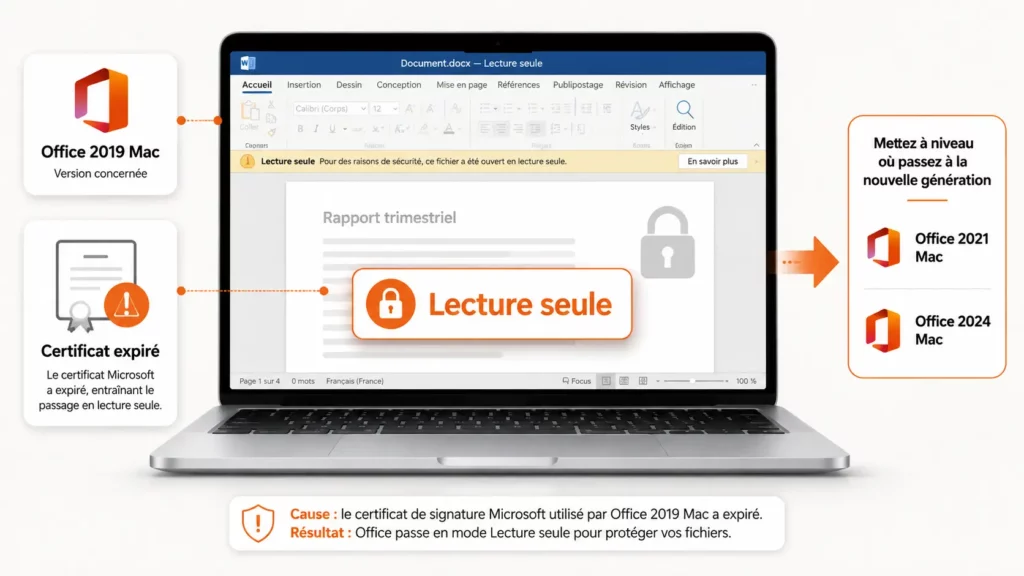
Ce problème ne provient ni du Mac, ni des documents, ni du vendeur de la licence. Il est lié à l’expiration d’un certificat de validation des licences géré par Microsoft.
Voici ce qui s’est passé, pourquoi une réinstallation d’Office 2019 ne résout pas le problème et quelle version choisir pour retrouver Word, Excel, PowerPoint et Outlook sur Mac.
Pourquoi Office 2019 Mac est-il passé en lecture seule ?
Les applications Office pour macOS utilisent un certificat numérique afin de vérifier et valider la licence installée sur l’ordinateur.
Le certificat utilisé par les anciennes versions d’Office a atteint sa date d’expiration le 13 juillet 2026. Microsoft a intégré un certificat renouvelé dans les versions plus récentes de ses applications, à partir de la version 16.83.
Lorsqu’un Mac utilise une version d’Office antérieure à la version 16.83, les applications peuvent passer en mode de fonctionnalités réduites.
Dans ce mode, il reste généralement possible de :
- ouvrir un document Word, Excel ou PowerPoint ;
- consulter son contenu ;
- imprimer un fichier.
En revanche, il n’est plus possible de :
- modifier un document ;
- enregistrer les changements ;
- utiliser la fonction « Enregistrer sous » ;
- créer un nouveau fichier ;
- accéder à toutes les fonctions de Word, Excel, PowerPoint ou Outlook.
C’est ce comportement que de nombreux utilisateurs décrivent comme un Office 2019 Mac bloqué en lecture seule.
Pourquoi Office 2019 ne peut-il pas simplement être mis à jour ?
Office 2019 pour Mac n’est plus pris en charge par Microsoft depuis le 10 octobre 2023. La dernière version des applications Office compatible avec une licence Office 2019 est la version 16.78.
Pour consulter tous les détails techniques, vous pouvez lire la documentation officielle de Microsoft sur l’expiration du certificat de licence Office pour Mac.
Or, le certificat renouvelé nécessaire depuis juillet 2026 n’est intégré qu’à partir de la version 16.83.
Office 2019 se retrouve donc dans une impasse :
- la licence Office 2019 ne peut utiliser que les versions allant jusqu’à la branche 16.78 ;
- le certificat renouvelé nécessite au minimum la version 16.83 ;
- Office 2019 ne peut pas recevoir cette mise à jour, car son support est terminé.
Microsoft indique par conséquent qu’une mise à jour ou une réinstallation d’Office 2019 pour Mac ne permet pas de corriger définitivement ce problème.
Réinstaller Office 2019 ou entrer de nouveau la clé ne suffit pas
Lorsqu’Office passe soudainement en lecture seule, le premier réflexe consiste souvent à désinstaller puis réinstaller le logiciel, à saisir de nouveau la clé de produit ou à se reconnecter au compte Microsoft.
Dans le cas d’Office 2019 Mac, ces opérations ne règlent pas le problème lié au certificat.
Même après une réinstallation complète, Office 2019 reste limité à une version antérieure à la version 16.83. Le logiciel ne dispose donc toujours pas du nouveau certificat nécessaire à la validation de la licence.
Il est également inutile d’acheter une nouvelle clé Office 2019 pour tenter de résoudre le problème. Le blocage concerne la version du logiciel et son système de validation, et non uniquement la clé utilisée.
Ce problème est entièrement indépendant de Digital-Licence
Il est important de préciser que cette mise en lecture seule est totalement indépendante de la volonté de Digital-Licence.
Les certificats de validation, les serveurs d’activation, les mises à jour des applications Office et les règles de compatibilité sont entièrement administrés par Microsoft.
Digital-Licence ne peut pas :
- renouveler le certificat Microsoft ;
- modifier les applications Word, Excel ou PowerPoint ;
- rendre Office 2019 compatible avec la version 16.83 ;
- prolonger le support officiel d’Office 2019 ;
- intervenir sur les serveurs d’activation de Microsoft.
Une licence Office 2019 peut avoir été correctement activée et utilisée pendant plusieurs années. Cela n’empêche malheureusement pas Microsoft de mettre fin aux mises à jour du produit ou de modifier les conditions techniques nécessaires à la validation des applications.
La mise en lecture seule ne signifie donc pas nécessairement que la licence vendue était invalide. Elle résulte de l’expiration du certificat utilisé par Microsoft et de l’absence de mise à jour compatible pour Office 2019.
Quelle est la solution pour retrouver Word et Excel sur Mac ?
Pour continuer à utiliser les applications Office en version de bureau, il faut passer à une version capable de recevoir le certificat renouvelé.
Deux solutions principales sont possibles :
- passer à Office 2021 pour Mac sur un Mac compatible avec macOS Monterey ;
- choisir Office 2024 pour Mac sur un ordinateur récent.
Le choix dépend principalement de l’âge du Mac et de la version maximale de macOS qu’il peut installer.
Passer d’Office 2019 à Office 2021 pour Mac
Office 2021 constitue le remplacement le plus proche d’Office 2019 pour les utilisateurs qui souhaitent conserver une licence sans abonnement.
Pour éviter le problème du certificat expiré, il faut toutefois respecter deux conditions minimales :
- disposer de macOS 12 Monterey ou d’une version ultérieure ;
- installer les applications Office en version 16.83 minimum.
Une ancienne version d’Office 2021 installée sur macOS Catalina ou Big Sur ne suffit donc pas nécessairement. Elle peut elle aussi passer en lecture seule si elle ne peut pas être mise à jour vers la version 16.83.
Pour vérifier la version installée :
- ouvrez Microsoft Word ;
- cliquez sur Word dans la barre de menus ;
- sélectionnez À propos de Microsoft Word ;
- vérifiez que le numéro de version est égal ou supérieur à 16.83.
Après l’installation, utilisez également le menu Aide > Rechercher les mises à jour afin de lancer Microsoft AutoUpdate et d’installer les mises à jour disponibles.
Vous pouvez consulter la version proposée sur Digital-Licence :
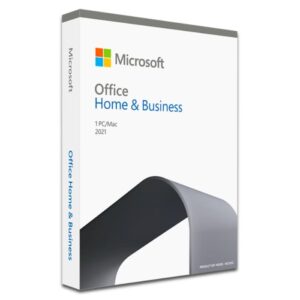
Microsoft Office 2021 Famille et Petite Entreprise pour Mac
Cette édition comprend notamment Word, Excel, PowerPoint et Outlook pour Mac.
Une précision importante concernant Office 2021
Le support officiel d’Office 2021 prendra fin le 13 octobre 2026.
Les applications pourront continuer à fonctionner après cette date, mais elles ne recevront plus de correctifs de sécurité, de corrections de bugs ni d’assistance technique Microsoft.
Office 2021 peut donc rester une solution adaptée pour un Mac plus ancien compatible avec Monterey, notamment lorsqu’Office 2024 ne peut pas être installé. Pour un Mac récent, il est néanmoins préférable de choisir directement Office 2024.
Office 2024 est préférable pour un Mac récent
Pour un Mac récent équipé de macOS Sonoma, Sequoia, Tahoe ou d’une version ultérieure compatible, Office 2024 pour Mac représente une solution plus durable.
Office 2024 est plus récent qu’Office 2021, bénéficie d’une durée de support plus longue et est davantage adapté aux dernières versions de macOS.
Les nouvelles installations d’Office 2024 nécessitent actuellement au minimum macOS 14 Sonoma.
Cette version est donc recommandée si vous possédez :
- un Mac récent équipé d’un processeur Apple Silicon ou Intel compatible ;
- macOS Sonoma 14 ou une version plus récente ;
- la dernière version de macOS disponible pour votre appareil ;
- un besoin de compatibilité durable avec les futures mises à jour Apple.
Vous pouvez consulter cette version ici :
Licence Microsoft Office 2024 Famille pour Mac
Quelle version choisir selon votre Mac ?
Le choix peut être résumé simplement.
Votre Mac peut installer macOS 14 Sonoma ou une version plus récente
Choisissez de préférence Office 2024 pour Mac. Il s’agit de la solution la plus récente et la plus durable pour un nouvel achat.
Votre Mac est limité à macOS 12 Monterey ou macOS 13 Ventura
Office 2021 peut être installé, à condition d’utiliser une version des applications égale ou supérieure à 16.83.
Vous pouvez télécharger cette version ici : Office 2021 famille et petite entreprise pour Mac version 16.83
Il faut néanmoins tenir compte de la fin du support d’Office 2021 en octobre 2026.
Votre Mac est limité à macOS 11 Big Sur, macOS 10.15 Catalina ou une version antérieure
Le Mac ne peut pas installer la version 16.83 nécessaire au renouvellement du certificat.
Dans ce cas, Office 2019 ne peut pas être réparé par une simple réinstallation et Office 2021 ne pourra pas recevoir la mise à jour minimale nécessaire.
Les principales solutions sont alors :
- utiliser Word, Excel et PowerPoint dans un navigateur ;
- utiliser Office sur un autre ordinateur compatible ;
- mettre à niveau le Mac si cela est possible ;
- remplacer l’appareil par un modèle prenant en charge une version plus récente de macOS.
Comment migrer d’Office 2019 vers Office 2021 ou Office 2024 ?
Avant de commencer, vos documents Word, Excel et PowerPoint ne nécessitent normalement aucune conversion. Ils pourront être ouverts avec la nouvelle version d’Office.
La procédure générale est la suivante :
- sauvegardez vos documents importants ;
- fermez complètement Word, Excel, PowerPoint et Outlook ;
- retirez l’ancienne licence Office 2019 si elle reste enregistrée sur le Mac ;
- installez Office 2021 ou Office 2024 ;
- ouvrez Word ;
- connectez-vous avec le compte Microsoft associé à la nouvelle licence ;
- lancez Aide > Rechercher les mises à jour ;
- vérifiez que la nouvelle licence est bien reconnue.
Si Office reste en lecture seule après la mise à jour, quittez complètement les applications avec Commande + Q, puis déconnectez et reconnectez le compte Microsoft dans les paramètres du logiciel.
Mes documents sont-ils perdus ?
Non. Le passage d’Office en lecture seule ne supprime pas les documents présents sur le Mac.
Les fichiers Word, Excel et PowerPoint restent accessibles et peuvent être ouverts avec une version plus récente d’Office. Il est néanmoins recommandé d’effectuer une sauvegarde avant toute désinstallation ou migration.
Le certificat expiré concerne la validation de la licence et les fonctions d’édition. Il ne modifie pas le contenu de vos documents.

Ce qu’il faut retenir
Depuis le 13 juillet 2026, les anciennes versions d’Office pour Mac qui ne disposent pas du certificat de validation renouvelé peuvent passer en lecture seule.
Office 2019 est particulièrement touché, car :
- son support est terminé depuis 2023 ;
- sa dernière version compatible est la branche 16.78 ;
- le nouveau certificat nécessite au minimum Office 16.83 ;
- Microsoft confirme qu’une réinstallation d’Office 2019 ne permet pas de résoudre le problème.
Cette situation résulte du système de validation et de la politique de mises à jour de Microsoft. Elle est entièrement indépendante de Digital-Licence, qui ne peut ni renouveler le certificat ni modifier les applications Office.
Pour retrouver Word, Excel, PowerPoint et Outlook sur un Mac compatible, il faut désormais migrer vers Office 2021 en version 16.83 minimum, ou choisir de préférence Office 2024 sur un Mac récent.