7 résultats affichésTrié par popularité
-
Promo !

Note 4.70 sur 5
269,00€ Le prix initial était : 269,00€.16,50€Le prix actuel est : 16,50€.
- 📧 Livraison immédiate par email
- 📋 Activation 1 clic en ligne
- ⏱️ Clé Garantie à vie
- 🧑💻 Assistance 7/7
-
Promo !

Note 4.52 sur 5
249,00€ Le prix initial était : 249,00€.16,90€Le prix actuel est : 16,90€.
- 📧 Livraison immédiate par email
- 📋 Activation 1 clic en ligne
- ⏱️ Clé Garantie à vie
- 🧑💻 Assistance 7/7
-
Promo !

Note 4.25 sur 5
359,00€ Le prix initial était : 359,00€.29,40€Le prix actuel est : 29,40€.
- 📧 Livraison immédiate par email
- 📋 Activation 1 clic en ligne
- ⏱️ Clé Garantie à vie
- 🧑💻 Assistance 7/7
-
285,00€
- 📋 Activation 1 clic en ligne
- ⏱️ Clé Garantie à vie
- 🧑💻 Assistance 7/7
-
Promo !
750,00€ Le prix initial était : 750,00€.375,00€Le prix actuel est : 375,00€.
- 📧 Livraison immédiate par email
- ⏱️ Clé Garantie à vie
- 📋 Activation 1 clic en ligne
- 🧑💻 Assistance 7/7
-
Promo !
199,00€ Le prix initial était : 199,00€.22,00€Le prix actuel est : 22,00€.
- 📋 Activation 1 clic en ligne
- ⏱️ Clé Garantie à vie
- 🧑💻 Assistance 7/7
-
Promo !

188,00€ Le prix initial était : 188,00€.20,50€Le prix actuel est : 20,50€.
- 📧 Livraison immédiate par email
- ⏱️ Clé Garantie à vie
- 📋 Activation 1 clic en ligne
- 🧑💻 Assistance 7/7
Quelle édition de Windows 11 choisir ?
Le choix d’une licence Windows 11 dépend de votre usage et de l’édition dont vous avez besoin. Pour la plupart des PC, le choix se fait entre Windows 11 Famille et Windows 11 Pro. Notre catalogue comprend aussi des éditions destinées aux stations de travail et à des usages professionnels spécialisés.
- Windows 11 Famille : pour un PC personnel utilisé au quotidien, pour les études, la navigation, les loisirs ou les jeux. Découvrez notre clé Windows 11 Famille.
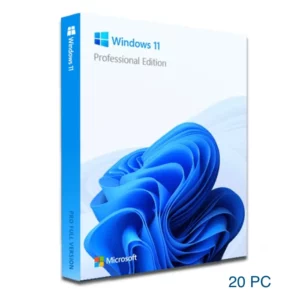
- Windows 11 Pro : pour les utilisateurs qui ont besoin de fonctions supplémentaires comme le chiffrement de lecteur BitLocker, l’accès à distance au PC ou la connexion à un domaine d’entreprise. Consultez notre clé Windows 11 Pro.
- Windows 11 Pro for Workstations : pour certaines stations de travail équipées de matériel avancé et utilisées notamment en conception, création ou traitement de données. Cette édition ajoute des fonctions adaptées à ces configurations, comme ReFS et la prise en charge de réseaux RDMA lorsque le matériel nécessaire est présent.
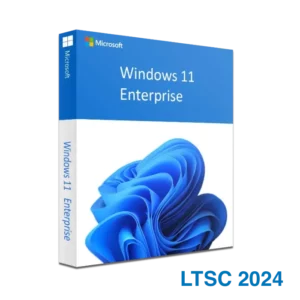
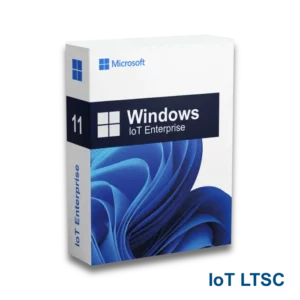
- Windows 11 Enterprise et éditions LTSC : pour des besoins de déploiement et de gestion spécifiques. Les éditions LTSC visent des appareils à usage spécialisé ; Windows 11 IoT Enterprise LTSC est destiné aux appareils à fonction déterminée, et non à remplacer Windows 11 Famille ou Pro sur un PC polyvalent. Vérifiez les conditions d’usage et les modalités d’activation indiquées pour chaque produit.
Vous hésitez entre les deux éditions les plus courantes ? Lisez notre comparatif Windows 11 Famille et Pro avant de choisir.
Vérifiez la compatibilité du PC avant l’achat
Une clé de produit permet d’activer l’édition de Windows prévue, mais elle ne rend pas un ordinateur compatible avec Windows 11. Pour les éditions Famille et Pro, Microsoft demande notamment un processeur 64 bits compatible, au moins 4 Go de RAM, 64 Go de stockage, un module TPM 2.0 et un démarrage sécurisé compatible. Si vous utilisez Windows 10, vérifiez votre ordinateur avec l’application Contrôle d’intégrité du PC de Microsoft avant de commander.
Activation, changement d’édition ou nouvelle installation
Pour choisir la bonne clé Windows 11, commencez par ouvrir Paramètres > Système > Activation et vérifiez l’édition affichée sur votre PC.
- Windows 11 est déjà installé : choisissez une clé correspondant à l’édition à activer.
- Vous utilisez Windows 11 Famille et souhaitez passer à Pro : sur une installation Famille activée, une clé Pro adaptée peut servir à mettre à niveau l’édition depuis les paramètres d’activation. Suivez notre guide de passage de Windows 11 Famille à Pro.
- Vous installez Windows 11 Famille ou Pro sur un nouveau PC : vérifiez d’abord sa compatibilité, puis téléchargez l’outil d’installation de Windows 11 sur le site de Microsoft et choisissez l’édition correspondant à votre licence. Les éditions Enterprise et LTSC nécessitent un support d’installation adapté à l’édition concernée.
Une édition « N », Enterprise ou LTSC ne correspond pas automatiquement à une clé Famille ou Pro. En cas de doute sur l’édition déjà installée, consultez sa fiche produit ou contactez notre assistance avant l’achat.
Comment recevez-vous votre clé Windows 11 ?
Les produits de cette catégorie sont numériques : aucune boîte ni aucun DVD n’est envoyé. Les informations de livraison, le nombre d’appareils ou d’activations couverts et la méthode d’activation dépendent de l’offre choisie ; consultez la fiche de chaque produit avant de commander. Notre assistance est disponible 7 jours sur 7 si vous rencontrez une difficulté lors de l’activation.
Questions fréquentes sur les clés Windows 11
Une clé Windows 11 Pro peut-elle activer Windows 11 Famille ?
Une clé Pro sert à utiliser l’édition Pro. Si Windows 11 Famille est déjà activé, elle peut permettre de passer de Famille à Pro en suivant la procédure de mise à niveau ; elle ne sert pas à conserver et activer l’édition Famille.
Faut-il acheter une clé Windows 11 pour passer de Windows 10 à Windows 11 ?
Pas nécessairement. Si votre PC dispose déjà d’un Windows 10 activé et qu’il est éligible à Windows 11, vérifiez d’abord la mise à niveau proposée dans Windows Update. Une nouvelle clé peut être nécessaire si vous souhaitez changer d’édition ou si votre situation de licence l’exige.
Une clé Windows 11 fonctionne-t-elle sur plusieurs ordinateurs ?
Cela dépend du produit. Certaines offres concernent un seul PC, tandis que d’autres indiquent plusieurs activations. Vérifiez toujours le nombre d’appareils ou d’activations annoncé sur la fiche choisie.
