Comment utiliser Office 365 sur Windows et Mac avec un identifiant et un mot de passe
Lorsque vous achetez une offre Microsoft 365 ou que vous recevez un identifiant et un mot de passe Office, beaucoup d’utilisateurs se demandent quoi faire ensuite. Faut-il télécharger un logiciel ? Où se connecter ? Peut-on utiliser Word sans rien installer ? Et la procédure est-elle la même sur Windows et sur Mac ?
La bonne nouvelle, c’est que l’installation d’Office 365 est assez simple une fois que vous avez vos identifiants. Que vous utilisiez un PC Windows ou un Mac, il suffit de vous connecter avec le compte associé à votre licence, puis d’installer les applications Office ou d’utiliser directement Word, Excel et PowerPoint dans votre navigateur.
Dans ce guide, nous allons voir comment utiliser Office 365 sur Windows et Mac, étape par étape.

Que faut-il avoir avant de commencer ?
Avant toute chose, vous devez disposer d’un compte Microsoft 365 actif, c’est-à-dire :
- une adresse e-mail associée à votre licence Office ;
- le mot de passe correspondant ;
- un abonnement ou une licence active permettant d’utiliser les applications.
Si vous avez reçu un identifiant et un mot de passe Office 365, ce sont généralement ces informations qu’il faudra utiliser pour vous connecter.
Première étape : se connecter à Microsoft 365
La méthode la plus simple consiste à commencer par la version web de Microsoft 365.
Ouvrez votre navigateur internet et connectez-vous à votre compte Microsoft 365. Une fois connecté, vous pouvez déjà accéder à plusieurs applications en ligne, comme Word, Excel, PowerPoint ou Outlook, sans rien installer sur votre ordinateur.
C’est souvent la meilleure façon de vérifier que votre compte fonctionne correctement avant d’installer les applications de bureau.
Peut-on utiliser Word, Excel et PowerPoint dans un navigateur ?
Oui, c’est tout à fait possible.
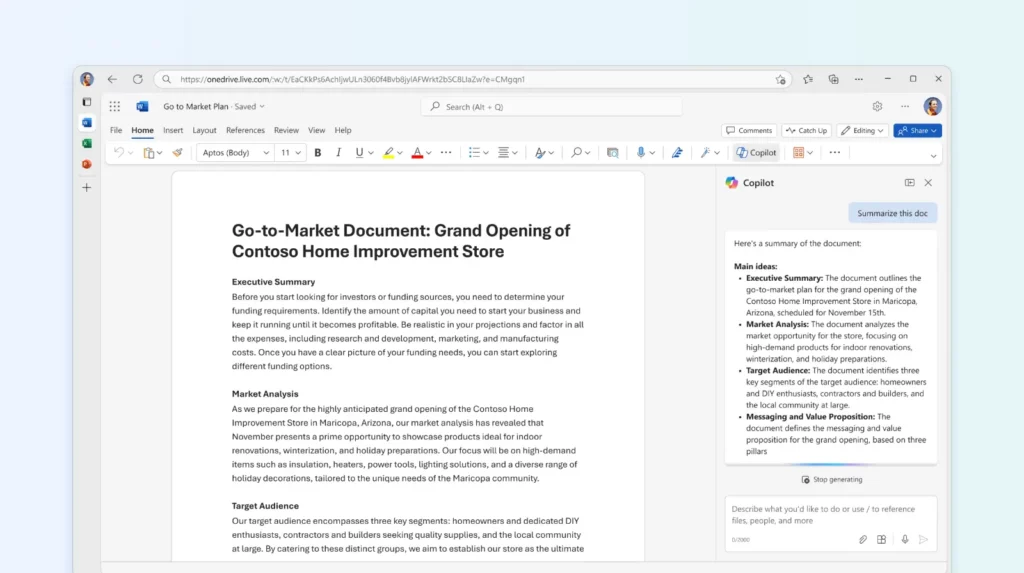
Avec Microsoft 365, vous pouvez utiliser Word pour le web, Excel pour le web, PowerPoint pour le web et d’autres applications directement dans votre navigateur internet. Cela permet de consulter, modifier ou créer des fichiers sans installer immédiatement la suite Office sur votre appareil.
C’est une solution pratique si :
- vous souhaitez utiliser Office rapidement ;
- vous êtes sur un ordinateur qui n’est pas le vôtre ;
- vous voulez vérifier votre compte avant installation ;
- vous avez seulement besoin d’un usage léger ou occasionnel.
En revanche, pour profiter d’une utilisation plus complète et plus confortable, il est souvent préférable d’installer les applications de bureau.
Comment installer Office 365 sur Windows
Sur Windows, la méthode la plus classique consiste à vous connecter à votre compte Microsoft 365, puis à lancer l’installation des applications Office depuis votre espace Microsoft.
Une fois connecté, recherchez l’option permettant d’installer les applications. Vous pourrez alors télécharger la suite Microsoft 365 sur votre PC.
Après le téléchargement :
- ouvrez le fichier d’installation ;
- autorisez l’application à apporter des modifications à votre appareil si Windows le demande ;
- laissez l’installation se terminer ;
- ouvrez ensuite Word, Excel ou Outlook ;
- connectez-vous avec vos identifiants Office 365 si cela vous est demandé.
Dans la plupart des cas, l’activation se fait automatiquement une fois que vous êtes connecté avec le bon compte.
Faut-il passer par le Microsoft Store sur Windows ?
En règle générale, non.
Pour un utilisateur qui dispose d’un identifiant et d’un mot de passe Microsoft 365, la méthode standard consiste plutôt à passer par le portail Microsoft 365 pour télécharger les applications Office. C’est la procédure la plus simple et la plus logique pour installer Office correctement sur un PC Windows.
Comment installer Office 365 sur Mac
Sur Mac, la logique est très proche de celle de Windows.
Vous pouvez vous connecter à votre compte Microsoft 365, puis lancer l’installation des applications Office pour Mac depuis votre espace Microsoft. Une fois le téléchargement terminé, il suffit d’ouvrir le programme d’installation et de suivre les étapes affichées à l’écran.
Ensuite :
- ouvrez Word, Excel, PowerPoint ou Outlook ;
- connectez-vous avec le compte associé à votre licence ;
- laissez l’application vérifier votre abonnement ;
- commencez à utiliser Office sur votre Mac.
Peut-on installer Office depuis le Mac App Store ?
Oui, c’est possible.
Sur Mac, les applications Microsoft Office peuvent aussi être récupérées depuis le Mac App Store. C’est une solution pratique pour certains utilisateurs, notamment ceux qui préfèrent gérer leurs applications via l’écosystème Apple.
Dans ce cas, après le téléchargement de Word, Excel, PowerPoint ou Outlook, il faudra là aussi vous connecter avec votre compte Microsoft 365 pour activer les fonctions d’édition et utiliser pleinement les applications.
Que faire après l’installation ?
Une fois Office installé sur Windows ou sur Mac, il est recommandé de :
- ouvrir chaque application au moins une fois ;
- vérifier que vous êtes bien connecté avec le bon compte ;
- tester Word ou Excel avec un nouveau document ;
- vérifier qu’Outlook fonctionne si votre offre le comprend ;
- laisser les applications se mettre à jour.
Cette étape permet de s’assurer que tout est correctement activé.
Comment savoir si Office est bien activé ?
En général, si vous pouvez créer, modifier et enregistrer un document dans Word ou Excel sans message d’erreur lié à la licence, c’est bon signe.
Vous pouvez aussi vérifier le compte connecté dans l’application, souvent dans le menu Compte ou dans les préférences selon votre système. Si votre abonnement Microsoft 365 est reconnu, l’application doit indiquer que le produit est activé.
Peut-on utiliser le même compte sur Windows et sur Mac ?
Oui, tant que votre abonnement ou votre licence le permet.
Microsoft 365 permet en principe d’utiliser le même compte sur plusieurs appareils, ce qui est pratique pour les utilisateurs qui travaillent à la fois sur PC et sur Mac. Il suffit alors de se connecter avec les mêmes identifiants sur chaque appareil compatible.
Que faire si l’identifiant ou le mot de passe ne fonctionne pas ?
Si la connexion échoue, plusieurs causes sont possibles :
- mauvais mot de passe ;
- mauvaise adresse e-mail ;
- compte non associé à la licence ;
- abonnement expiré ;
- confusion entre compte personnel, professionnel ou scolaire.
Dans ce cas, il est conseillé de commencer par tester la connexion sur la version web de Microsoft 365. Si l’accès fonctionne dans le navigateur mais pas dans l’application installée, le problème vient souvent de la connexion locale ou de l’activation sur l’appareil.
Office 365 sur Windows ou Mac : quelle est la meilleure méthode ?
La meilleure méthode est souvent la suivante :
- commencer par se connecter à Microsoft 365 dans un navigateur ;
- vérifier que le compte fonctionne ;
- utiliser éventuellement Word ou Excel en ligne immédiatement ;
- installer ensuite les applications de bureau sur Windows ou sur Mac ;
- se reconnecter dans les applications pour activer Office.
Cette méthode évite beaucoup d’erreurs et permet de confirmer rapidement que le compte est bien valide.
Où acheter Office pour Mac ?
Si vous recherchez une solution complète pour utiliser Office sur un ordinateur Apple, vous pouvez consulter notre catégorie dédiée avec licence perpetuelle (sans abonnement à 365) :
Licence Office pour Mac.
Vous y retrouverez différentes versions pour équiper votre Mac avec Word, Excel, PowerPoint, Outlook et les autres applications Microsoft Office selon vos besoins.
En résumé
Pour utiliser Office 365 sur Windows ou Mac, il faut avant tout disposer d’un compte Microsoft valide avec votre identifiant et votre mot de passe. La première étape consiste à se connecter à Microsoft 365 dans un navigateur. Vous pouvez alors soit utiliser directement les applications web, soit installer la suite Office sur votre ordinateur.
Sur Windows, l’installation se fait généralement depuis votre espace Microsoft 365. Sur Mac, vous pouvez passer soit par le portail Microsoft, soit par le Mac App Store. Dans les deux cas, la connexion avec vos identifiants permet ensuite d’activer Office et de commencer à utiliser Word, Excel, PowerPoint ou Outlook.
Si vous hésitez entre Microsoft 365 et une licence Office permanente, vous pouvez comparer nos différentes versions et licences Microsoft Office pour Windows et Mac.