
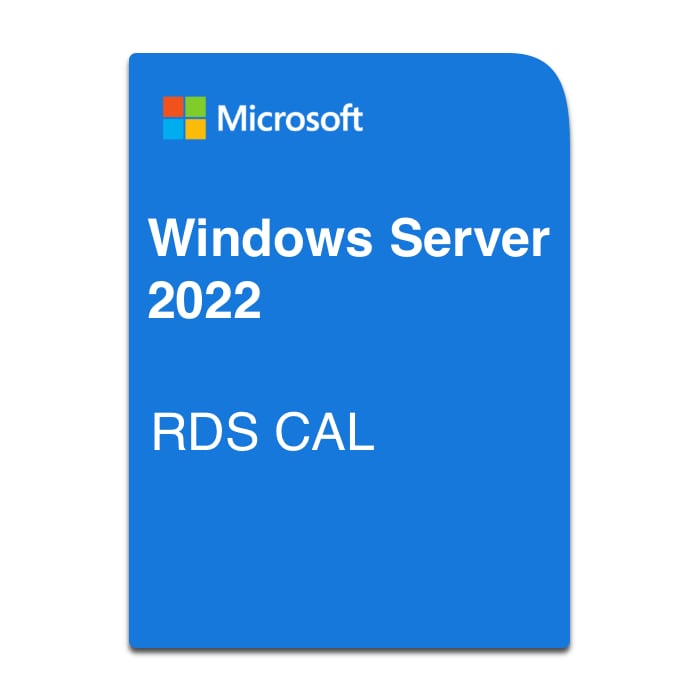
Licence CAL RDS Windows Server 2022
Plage de prix : 159,00€ à 1.390,00€
- ⏱️ Clé Garantie à vie
- 📋 Activation détaillée
- 🧑💻 Assistance 7/7
Description
CAL RDS Windows Server 2022 pour autoriser l’accès aux Services Bureau à distance (Remote Desktop Services). Disponible en User CAL ou Device CAL, par packs de 5, 10, 20 ou 50 licences. Installation sur un serveur de licences RDS compatible.
Licence CAL RDS Windows Server 2022 : accès Bureau à distance
La CAL RDS Windows Server 2022 permet d’autoriser un utilisateur ou un appareil à accéder aux Services Bureau à distance (Remote Desktop Services) d’un serveur Windows.
Ce produit est disponible en plusieurs packs : 5, 10, 20 ou 50 CAL RDS, en version User ou Device.
Les licences sont installées sur un serveur de licences Remote Desktop, puis distribuées aux utilisateurs ou appareils qui se connectent à l’environnement RDS.
Lire la suiteLire moins
À quoi sert une CAL RDS Windows Server 2022 ?
Les RDS CAL sont nécessaires lorsqu’un utilisateur ou un appareil se connecte à un hôte de session Windows Server afin d’utiliser un bureau distant ou des applications publiées via Remote Desktop Services.
Lors de la connexion, l’hôte de session interroge le serveur de licences RDS. Si une licence compatible est disponible, elle est attribuée à l’utilisateur ou à l’appareil concerné.
CAL RDS User ou Device : laquelle choisir ?
Microsoft propose deux modes de licences RDS :
- RDS User CAL : adaptée lorsqu’un même utilisateur se connecte depuis plusieurs appareils. La licence est attribuée à l’utilisateur.
- RDS Device CAL : adaptée lorsqu’un même appareil est utilisé par plusieurs personnes. La licence est attribuée au périphérique.
Exemple : si 10 salariés utilisent chacun un ordinateur portable et un poste fixe, le modèle User est généralement plus adapté.
À l’inverse, si 20 personnes travaillent en rotation sur 5 postes partagés, le modèle Device peut être plus intéressant.
Attention : la CAL RDS ne remplace pas la CAL Windows Server
Une CAL RDS donne accès aux fonctionnalités Remote Desktop Services. Il s’agit d’une licence supplémentaire qui vient s’ajouter aux droits d’accès Windows Server nécessaires.
Elle ne remplace donc pas une Windows Server CAL User ou Device lorsque celle-ci est requise pour accéder au serveur.
Comment installer les CAL RDS Windows Server 2022 ?
Les licences doivent être installées sur un serveur de licences Bureau à distance.
- Installez le rôle Remote Desktop Licensing depuis le Gestionnaire de serveur.
- Ouvrez le Gestionnaire de licences des services Bureau à distance.
- Activez le serveur de licences s’il ne l’est pas encore.
- Cliquez avec le bouton droit sur le serveur puis sélectionnez Installer les licences.
- Sélectionnez le programme de licences correspondant à votre achat.
- Saisissez le code ou les informations de licence fournis.
- Sélectionnez Windows Server 2022, puis le type User ou Device et le nombre de licences.
- Terminez l’assistant puis configurez votre déploiement RDS pour utiliser ce serveur de licences.
Compatibilité des CAL RDS Windows Server 2022
Les RDS CAL Windows Server 2022 peuvent être utilisées pour accéder à un hôte de session fonctionnant sous Windows Server 2022 ou une version antérieure compatible.
Elles ne peuvent pas être utilisées pour un hôte de session
Windows Server 2025. Dans ce cas, il faut utiliser des RDS CAL Windows Server 2025.
Que contient cette licence ?
- CAL RDS Windows Server 2022
- Choix User ou Device
- Packs de 5, 10, 20 ou 50 licences
- Installation sur serveur de licences RDS
- Compatible Windows Server 2022 et versions antérieures compatibles
- Instructions d’activation détaillées
- Assistance 7j/7
Besoin d’aide pour comprendre les licences CAL ?
Consultez également notre guide complet :
Licences CAL Windows Server : à quoi servent-elles et comment les installer ?
Vous pouvez aussi retrouver toutes nos versions dans la catégorie :
Licences CAL Windows Server
Produits similaires
-
Promo !
Licence CAL RDS Windows Server 2008
Plage de prix : 179,00€ à 1.689,00€Choix des options Ce produit a plusieurs variations. Les options peuvent être choisies sur la page du produit -
Promo !
Licence CAL RDS Windows Server 2025
Plage de prix : 159,00€ à 1.390,00€Choix des options Ce produit a plusieurs variations. Les options peuvent être choisies sur la page du produit -
Promo !
Licence CAL RDS Windows Server 2019
Plage de prix : 130,00€ à 1.150,00€Choix des options Ce produit a plusieurs variations. Les options peuvent être choisies sur la page du produit -
Promo !
Licence CAL RDS Windows Server 2016
Plage de prix : 110,00€ à 990,00€Choix des options Ce produit a plusieurs variations. Les options peuvent être choisies sur la page du produit
5 avis pour Licence CAL RDS Windows Server 2022