Office 2021 Mac bloqué en lecture seule : comment résoudre le problème ?
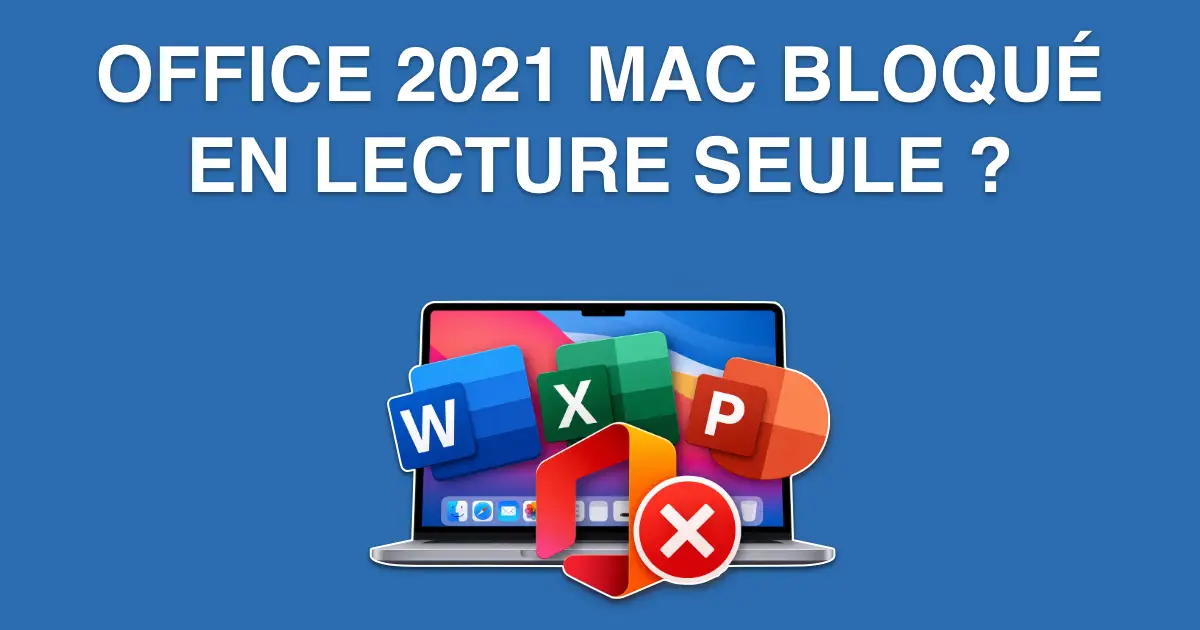
Depuis la mise à jour d’Office pour Mac 16.114.1, publiée le 22 octobre 2026, certains utilisateurs d’Office 2021 sur Mac ne peuvent plus utiliser normalement Word, Excel ou PowerPoint.
Les applications passent en mode lecture seule : il devient impossible de créer ou modifier des documents, et Microsoft affiche le message suivant :
« Activer Microsoft 365 pour créer et modifier. Votre licence Office 2021 n’est pas prise en charge avec cette version de l’application. »
Ce message ne signifie pas nécessairement que votre licence Office 2021 a été désactivée ou qu’elle n’est plus valide. Le problème peut provenir d’une incompatibilité entre votre licence perpétuelle et la nouvelle version des applications Office.
La solution consiste à revenir à la version 16.113.4 d’Office pour Mac, publiée avant la fin du support d’Office 2021.
Pourquoi Office 2021 ne fonctionne-t-il plus sur certains Mac ?
Microsoft a officiellement mis fin au support d’Office 2021 le 13 octobre 2026. Depuis cette date, cette génération de la suite bureautique ne bénéficie plus de mises à jour de sécurité ni d’assistance technique de Microsoft.
Toutefois, il est important de distinguer deux situations :
- La fin du support d’Office 2021 : les applications peuvent continuer à fonctionner, même si elles ne reçoivent plus de correctifs.
- Un problème de reconnaissance de licence : Word, Excel ou PowerPoint peuvent basculer en lecture seule alors qu’une licence avait été correctement activée.
La fin du support ne signifie donc pas, à elle seule, que toutes les licences Office 2021 deviennent inutilisables.
La mise à jour 16.114.1 d’Office pour Mac est-elle responsable ?
Microsoft a publié la version 16.114.1 (build 26102031) le 22 octobre 2026.
À la suite de son déploiement, des utilisateurs ont signalé des difficultés de reconnaissance de leur licence Office 2021, avec un passage des applications en mode de fonctionnalités réduites.
Un retour à la version précédente, Office 16.113.4, a été rapporté comme une solution possible.
À ce stade, il ne faut cependant pas considérer que cette mise à jour bloque systématiquement toutes les licences Office 2021. L’origine précise du dysfonctionnement peut varier selon la configuration du Mac et l’état de l’activation.
Comment reconnaître un Office 2021 Mac bloqué en lecture seule ?
Lorsque Microsoft Office ne reconnaît plus correctement une licence, plusieurs symptômes peuvent apparaître :
- Word ouvre les documents, mais refuse leur modification.
- Excel affiche les tableaux sans permettre l’enregistrement des changements.
- PowerPoint autorise la consultation des présentations, mais limite leur édition.
- Une demande d’activation apparaît au lancement d’une application.
- Un message indique qu’aucune licence Office valide n’a été trouvée.
- Certaines commandes du logiciel deviennent inaccessibles.

Ce fonctionnement correspond au mode de fonctionnalités réduites d’Office.
Les fichiers Word, Excel et PowerPoint ne sont pas nécessairement endommagés. Le problème peut provenir de la validation de la licence ou de la version de l’application installée.
Étape 1 : vérifier la version d’Office installée sur votre Mac
Avant de désinstaller quoi que ce soit, commencez par identifier votre version actuelle.
- Ouvrez Microsoft Word sur votre Mac.
- Dans la barre de menus, cliquez sur Word > À propos de Microsoft Word.
- Repérez le numéro de version affiché.
- Vérifiez également si vous utilisez Office 2021, Office 2024 ou Microsoft 365.
Si vous utilisez la version 16.114.1 et que le problème est apparu juste après sa mise à jour, un retour à la version précédente peut être envisagé.
Vérifiez également que votre licence Office 2021 est bien associée au compte Microsoft utilisé lors de son activation.
Vous pouvez consulter vos produits et services Microsoft depuis cette adresse : https://account.microsoft.com/services
Important : une licence Office 2021 Famille et Petite Entreprise reste une licence sans abonnement. Il n’est pas nécessaire de souscrire Microsoft 365 simplement pour tenter de résoudre un problème d’activation.
Étape 2 : désactiver temporairement les mises à jour automatiques d’Office
Avant de réinstaller une ancienne version, il est préférable d’empêcher Microsoft AutoUpdate de télécharger immédiatement une version plus récente.
Voici la procédure :
- Ouvrez Word, Excel ou PowerPoint.
- Cliquez sur Aide > Rechercher les mises à jour.
- L’utilitaire Microsoft AutoUpdate s’ouvre.
- Décochez l’option Actualiser automatiquement les applications Microsoft, si elle est disponible.
- Fermez Microsoft AutoUpdate.
Cette manipulation permet d’éviter qu’une nouvelle mise à jour remplace automatiquement la version que vous allez installer.
Sur certaines versions récentes de macOS, les services d’arrière-plan peuvent également être consultés dans Réglages Système > Général > Ouverture et extensions.
Cette désactivation doit rester temporaire dans le cadre du dépannage. Maintenir durablement des logiciels non mis à jour présente des risques de sécurité, particulièrement sur un ordinateur professionnel.
Étape 3 : désinstaller les applications Office 2021 du Mac
Pour revenir à une version antérieure, il peut être nécessaire de supprimer les applications Office actuellement installées.
Avant de commencer, sauvegardez vos documents importants, ainsi que les données Outlook stockées localement si vous utilisez cette application.
Ensuite :
- Fermez toutes les applications Microsoft Office.
- Ouvrez le Finder.
- Accédez au dossier Applications.
- Repérez Microsoft Word, Excel, PowerPoint, Outlook et OneNote.
- Placez les applications concernées dans la Corbeille.
- Redémarrez votre Mac si nécessaire.
Ne supprimez pas manuellement les dossiers de données Outlook, OneDrive ou les fichiers de votre bibliothèque utilisateur.
Faut-il également supprimer les anciennes informations de licence ?
Pas systématiquement.
Si Office continue de demander une activation malgré la réinstallation, Microsoft propose un utilitaire officiel appelé Office License Removal Tool.
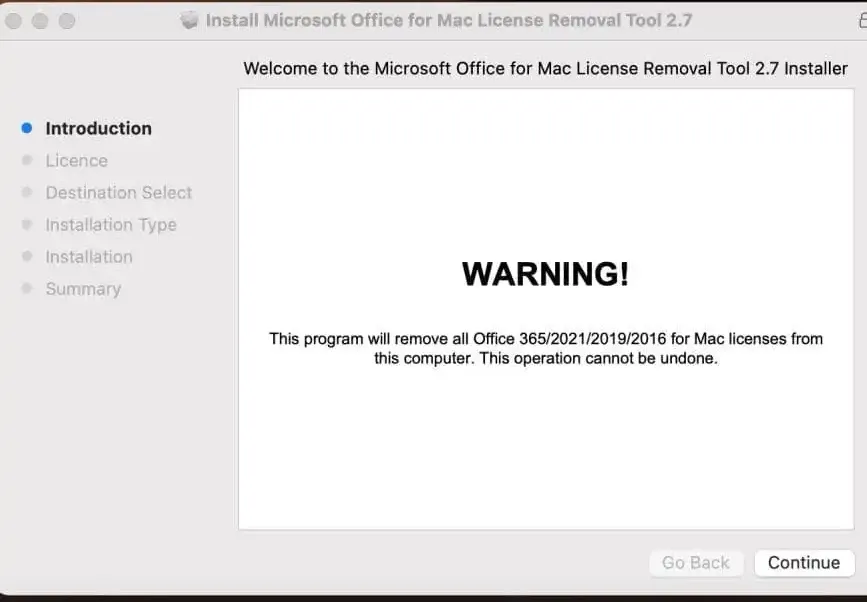
Cet outil sert à effacer les informations de licence Office enregistrées localement sur le Mac.
Vous pouvez le télécharger depuis la documentation officielle :
Microsoft – Supprimer les fichiers de licence Office sur Mac
Attention : cet utilitaire peut supprimer plusieurs informations de licence présentes sur l’ordinateur. Avant de l’utiliser, assurez-vous de disposer des identifiants Microsoft permettant de réactiver vos produits.
Il n’est généralement pas nécessaire de saisir une nouvelle clé de produit si votre licence Office est déjà correctement associée à votre compte Microsoft.
Étape 4 : télécharger Office pour Mac en version 16.113.4
La version 16.113.4 (build 26100421) a été publiée par Microsoft le 6 octobre 2026, avant les versions 16.114 et 16.114.1.
Elle constitue une version de repli possible lorsque le blocage apparaît après une mise à jour d’octobre 2026.
Microsoft conserve les anciens programmes d’installation sur son site officiel.
Téléchargement officiel :
Télécharger Office pour Mac 16.113.4 depuis Microsoft
Sur cette page :
- Descendez jusqu’à la section consacrée à l’historique des publications d’Office pour Mac.
- Recherchez la date du 6 octobre 2026.
- Localisez la ligne Version 16.113.4 (26100421).
- Choisissez le programme d’installation de la suite Office, avec ou sans Microsoft Teams.
- Téléchargez le fichier d’installation au format
.pkg.
Si vous avez supprimé les applications Office, sélectionnez bien le package d’installation complet, et non un simple package de mise à jour destiné à une installation déjà présente.
Attention à la compatibilité avec votre version de macOS
Toutes les versions d’Office ne sont pas compatibles avec toutes les versions de macOS.
La version 16.113.4 s’adresse principalement aux Mac équipés d’un système suffisamment récent. Si votre ordinateur fonctionne avec macOS Monterey ou Ventura, vérifiez d’abord quelle version d’Office peut être installée.
Pour connaître la version adaptée à votre ordinateur, consultez notre guide :
Quelle version d’Office pour Mac choisir selon macOS ?
Ne tentez pas de forcer l’installation d’une version incompatible avec votre système.
Étape 5 : réinstaller Office et réactiver votre licence 2021
Une fois le programme d’installation téléchargé :
- Ouvrez le fichier
.pkg. - Suivez les étapes de l’assistant d’installation Microsoft.
- Attendez la fin de l’installation.
- Lancez Word depuis le dossier Applications.
- Connectez-vous au compte Microsoft associé à votre licence Office 2021.
- Si plusieurs licences sont proposées, sélectionnez celle correspondant au produit que vous possédez.
Si Office était déjà connecté à un autre compte, déconnectez celui-ci et utilisez les identifiants associés à votre achat.
Après activation, créez un document Word et vérifiez que vous pouvez :
- écrire et modifier du texte ;
- enregistrer le document ;
- le fermer puis le rouvrir ;
- effectuer les mêmes opérations dans Excel et PowerPoint.
Si toutes ces actions fonctionnent, votre suite Office a retrouvé ses principales fonctionnalités.
Ce retour à une version précédente constitue une solution de dépannage possible, mais son efficacité ne peut pas être garantie sur toutes les configurations.
Que faire si Office 2021 reste bloqué après la réinstallation ?
Si le problème persiste, vérifiez les points suivants :
1. Le compte Microsoft utilisé
Assurez-vous d’utiliser le compte auquel la licence Office 2021 a été associée. Une erreur de compte peut empêcher l’activation, même avec une licence valide.
2. L’édition d’Office installée
Office 2021 Famille et Étudiant et Office 2021 Famille et Petite Entreprise ne comprennent pas exactement les mêmes applications. Vérifiez que l’édition utilisée correspond à votre licence.
3. La compatibilité macOS
Un Mac utilisant une ancienne version de macOS peut nécessiter une version spécifique des applications Office.
4. L’état de l’activation
Si le message d’erreur persiste, consultez les instructions officielles de Microsoft concernant l’activation d’Office pour Mac.
Guide officiel Microsoft : activer Office sur Mac
Si vous avez acheté votre licence sur Digital-Licence, vous pouvez également contacter notre assistance en précisant votre version de macOS, le numéro de version d’Office et le message d’erreur rencontré.
Office 2021 est-il définitivement obsolète depuis octobre 2026 ?
La fin du support d’Office 2021, intervenue le 13 octobre 2026, ne correspond pas à une désactivation automatique de toutes les licences.
Une licence perpétuelle permet d’utiliser le logiciel sans abonnement, mais ne garantit pas des mises à jour de sécurité illimitées ni une compatibilité permanente avec les futurs systèmes d’exploitation.
Concrètement, Office 2021 peut encore fonctionner sur certains Mac, mais Microsoft ne fournit plus de correctifs de sécurité pour cette génération.
Pour une utilisation occasionnelle, certains utilisateurs peuvent souhaiter conserver leur installation existante. Pour un usage professionnel impliquant des documents sensibles ou des échanges de fichiers réguliers, une version encore maintenue est préférable.
Faut-il passer à Office 2024 pour Mac ?
Si vous utilisez régulièrement Word, Excel, PowerPoint ou Outlook, Office 2024 représente une évolution possible.
Cette version propose également des licences sans abonnement, tout en bénéficiant d’un cycle de support plus récent.
Chez Digital-Licence, deux éditions sont notamment disponibles :
- Office 2024 Famille pour Mac : destiné principalement à un usage personnel, avec Word, Excel, PowerPoint et OneNote.
- Office 2024 Famille et Petite Entreprise pour Mac : comprend également Outlook et convient à un usage professionnel.
Ces deux éditions nécessitent un Mac compatible avec macOS Sonoma 14 ou une version ultérieure.
Si vous hésitez entre plusieurs générations, vous pouvez retrouver l’ensemble de nos licences Microsoft Office pour Mac.
Un changement de licence n’est toutefois pas indispensable tant que votre installation actuelle fonctionne et répond à vos besoins, sous réserve de bien prendre en compte les risques liés à la fin du support.
FAQ : Office 2021 Mac bloqué en lecture seule
Pourquoi Word 2021 est-il passé en lecture seule sur mon Mac ?
Le passage en lecture seule peut être lié à une difficulté de reconnaissance de licence, à une version des applications Office devenue incompatible ou à un problème d’activation. Si le dysfonctionnement apparaît après une mise à jour, vérifiez le numéro de version installé.
Peut-on encore utiliser Office 2021 après octobre 2026 ?
Oui. Microsoft a arrêté le support d’Office 2021 le 13 octobre 2026, mais cela ne signifie pas que toutes les installations cessent de fonctionner. En revanche, cette version ne reçoit plus de correctifs de sécurité.
Comment revenir à une ancienne version d’Office sur Mac ?
Il est possible de télécharger un ancien programme d’installation depuis l’historique officiel des versions d’Office pour Mac publié par Microsoft. Après avoir sauvegardé vos données et supprimé les applications concernées, vous pouvez réinstaller une version compatible et tenter de réactiver votre licence.
Faut-il acheter une nouvelle licence si Office 2021 ne s’active plus ?
Pas nécessairement. Vérifiez d’abord votre compte Microsoft, la version du logiciel et l’état de son activation. Un dysfonctionnement de validation ne signifie pas automatiquement que votre licence est devenue invalide.
La méthode fonctionne-t-elle avec Office 2019 pour Mac ?
Pas forcément. Office 2019 rencontre un problème différent lié notamment à l’ancien système de validation des licences, et les versions récentes des applications Office ne prennent plus en charge cette génération.
Nous expliquons ce problème dans notre article : Office 2019 Mac bloqué en lecture seule : explications et solutions.
Office 2021 fonctionne-t-il sur les Mac équipés de puces Apple Silicon ?
Oui, Office 2021 pour Mac existe en version compatible avec les processeurs Intel et Apple Silicon. La compatibilité effective dépend également de la version de macOS et des applications Office installées.
Conclusion : comment retrouver Office 2021 sur Mac ?
Si Word, Excel ou PowerPoint sont soudainement bloqués en lecture seule, il n’est pas toujours nécessaire d’acheter une nouvelle licence.
Commencez par vérifier votre compte Microsoft et votre version d’Office. Si le problème est apparu après l’installation de la version 16.114.1, un retour à la version 16.113.4 peut constituer une solution temporaire sur un Mac compatible.
Gardez cependant à l’esprit qu’Office 2021 n’est plus maintenu depuis octobre 2026. Pour bénéficier de mises à jour de sécurité sur la durée, il est préférable d’envisager une version plus récente comme Office 2024 ou un abonnement Microsoft 365.
Besoin d’aide pour choisir une version compatible avec votre Mac ? Consultez notre guide de compatibilité Office et macOS avant de procéder à une nouvelle installation.
Sources techniques : historique des versions Office pour Mac, fin du support Office 2021 et outil Microsoft de suppression des licences.