Licences CAL Windows Server : à quoi servent-elles et comment les installer ?
Quand on achète une licence Windows Server, beaucoup d’utilisateurs pensent que tout est réglé. En réalité, dans de nombreux cas, il faut aussi prévoir des licences CAL Windows Server. C’est un point essentiel, car une CAL n’est pas un simple détail administratif : elle fait partie du mode de licence Microsoft pour l’accès aux services du serveur. Microsoft rappelle d’ailleurs qu’une CAL n’est pas un logiciel, mais une licence qui donne à un utilisateur ou à un appareil le droit d’accéder aux services du serveur.
Autrement dit, si votre entreprise utilise un serveur Windows pour le partage de fichiers, l’impression, l’authentification ou d’autres services réseau, la licence du serveur seule ne suffit pas toujours. Il faut aussi vérifier combien d’utilisateurs ou d’appareils accèdent au serveur, et choisir les CAL adaptées. C’est précisément pour cela que les recherches autour des licences CAL Windows Server sont aussi fréquentes : elles touchent directement à la conformité, au budget et au bon dimensionnement de l’infrastructure.
Qu’est-ce qu’une licence CAL Windows Server ?
Une Client Access License, ou CAL, est une licence d’accès. Microsoft explique qu’elle sert à autoriser l’accès aux services d’un serveur, par exemple pour le partage de fichiers ou d’imprimantes. Elle ne remplace pas la licence du serveur lui-même : le serveur doit être licencié séparément, et les CAL couvrent ensuite l’accès des utilisateurs ou des appareils.
C’est un point très important à bien comprendre : une CAL ne s’installe pas comme un logiciel classique sur le serveur dans la majorité des cas. Pour une Windows Server CAL standard, on parle surtout d’un droit d’accès à détenir et à gérer correctement. Microsoft le formule clairement : une CAL n’est pas un produit logiciel, mais une licence d’accès.
Quelle différence entre User CAL et Device CAL ?
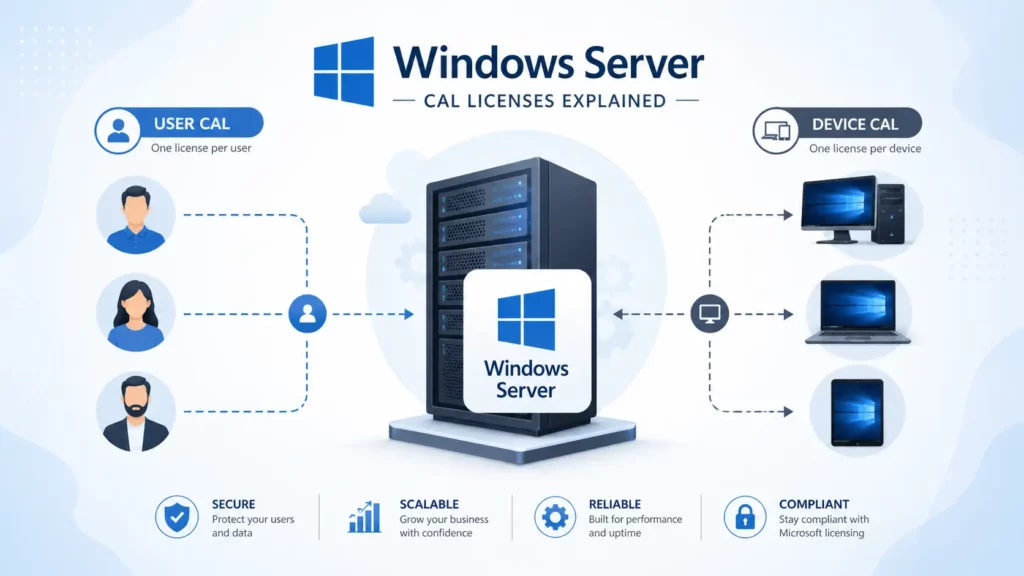
Microsoft propose deux grands types de CAL : User CAL et Device CAL. La User CAL est adaptée lorsqu’un même utilisateur se connecte au serveur depuis plusieurs appareils. Microsoft indique qu’avec ce modèle, on achète une CAL pour chaque utilisateur qui accède au serveur, quel que soit le nombre d’appareils utilisés. Ce modèle est souvent pertinent dans les entreprises où les collaborateurs utilisent un PC fixe, un portable, voire un appareil personnel.
La Device CAL, à l’inverse, est plus logique lorsqu’un même appareil est partagé par plusieurs personnes. Microsoft précise qu’avec ce modèle, on achète une CAL pour chaque appareil qui accède au serveur, quel que soit le nombre d’utilisateurs qui l’utilisent. Ce choix peut être plus économique dans les environnements en rotation, par exemple avec des postes partagés, des ateliers, des bornes ou des équipes en horaires décalés.
En pratique, le bon choix dépend donc surtout de votre organisation :
- si vous avez plus d’utilisateurs que de postes partagés, la Device CAL peut être intéressante ;
- si vos utilisateurs se connectent depuis plusieurs appareils, la User CAL est souvent plus adaptée.
Et les RDS CAL, c’est quoi exactement ?
Il faut aussi distinguer les Windows Server CAL classiques des RDS CAL. Les RDS CAL concernent Remote Desktop Services, c’est-à-dire les environnements de bureau à distance et de session distante. Microsoft indique que les RDS CAL sont nécessaires pour permettre aux utilisateurs de se connecter à un environnement Remote Desktop en conformité avec les règles de licence.
C’est là que beaucoup de clients se trompent : une CAL Windows Server standard ne remplace pas une RDS CAL si vous utilisez des sessions Bureau à distance. Les deux notions sont liées au serveur, mais elles ne couvrent pas exactement le même usage. Les RDS CAL répondent à un scénario spécifique : l’accès à un environnement Remote Desktop Services.
Comment installer une licence CAL Windows Server ?
Ici, il faut distinguer deux cas.
1. Installation d’une CAL Windows Server classique
Pour une CAL Windows Server standard de type User ou Device, il n’y a généralement pas “d’installation” technique au sens d’un assistant ou d’une clé à injecter dans Windows Server. Comme Microsoft le rappelle, une CAL est une licence d’accès et non un logiciel. En pratique, cela signifie que ces CAL relèvent surtout de la gestion de conformité et du bon dimensionnement de votre parc utilisateurs ou appareils.
2. Installation d’une RDS CAL
En revanche, pour des RDS CAL, il existe bien une procédure d’installation sur un serveur de licences Remote Desktop. Microsoft documente cette installation en plusieurs étapes :
- installer le rôle Remote Desktop Licensing ;
- activer le serveur de licences dans Remote Desktop Licensing Manager ;
- lancer Install Licenses ;
- saisir les informations liées à votre programme de licence ;
- choisir la version, le type de licence et la quantité ;
- puis configurer votre déploiement RDS pour utiliser ce serveur de licences.
Microsoft précise aussi qu’il faut un serveur de licences installé et activé avant d’installer les RDS CAL. L’outil contacte ensuite le Microsoft Clearinghouse pour valider et récupérer les licences. Le serveur de licences lui-même n’a pas nécessairement besoin d’un accès internet direct, à condition qu’un poste utilisant le gestionnaire de licences puisse établir cette connexion ou que vous utilisiez la méthode via navigateur web.
Comment activer un serveur de licences RDS ?
Microsoft décrit une procédure assez simple. Il faut d’abord ouvrir Server Manager, ajouter le rôle Remote Desktop Licensing, puis lancer Remote Desktop Licensing Manager. Ensuite, dans le menu Action, il faut choisir Activate Server. Microsoft propose trois méthodes de connexion, dont l’automatic connection via internet et la méthode web browser si le serveur n’a pas d’accès internet direct.
Une fois le serveur activé, il devient possible d’installer les RDS CAL. Microsoft recommande ensuite de configurer le déploiement RDS pour utiliser correctement ce serveur de licences, afin que les licences soient émises aux utilisateurs ou appareils selon le mode choisi.
Faut-il choisir des RDS CAL User ou Device ?
Là encore, Microsoft distingue les deux modèles. En Per Device, une licence temporaire est attribuée à la première connexion de l’appareil, puis peut être transformée en licence permanente si le serveur de licences est activé et qu’il reste des CAL disponibles. En Per User, Microsoft indique que le licensing n’est pas techniquement “enforced” de la même manière, et qu’il revient à l’administrateur de vérifier qu’il dispose d’un nombre suffisant de licences valides pour ses utilisateurs.
Microsoft rappelle aussi un point important de compatibilité : des RDS CAL pour Windows Server 2022 permettent de se connecter à un hôte de session Windows Server 2022 ou antérieur, mais pas à un hôte Windows Server 2025. Cela montre qu’il faut faire attention à la version de vos CAL RDS si vous déployez une infrastructure récente.
Où acheter vos licences CAL Windows Server ?
Si vous cherchez à équiper correctement votre infrastructure, l’idéal est de regrouper au même endroit les licences serveur et les licences d’accès associées. Pour cela, vous pouvez orienter le lecteur vers votre catégorie dédiée aux licences CAL Windows Server. Cela permet de poursuivre naturellement après un article informatif et d’aller vers une page plus transactionnelle.
Ce qu’il faut retenir
Les licences CAL Windows Server sont indispensables pour comprendre correctement la logique de licence Microsoft autour de Windows Server. Une CAL classique sert à autoriser l’accès d’un utilisateur ou d’un appareil aux services du serveur, tandis qu’une RDS CAL couvre spécifiquement l’accès à un environnement Remote Desktop Services. Une Windows Server CAL standard n’est pas un logiciel à installer ; en revanche, les RDS CAL doivent être installées sur un serveur de licences RD Licensing, activé et configuré correctement.
Si vous souhaitez choisir la bonne licence selon votre environnement, vos utilisateurs et votre mode d’accès, le plus simple est de consulter directement votre catégorie Licence CAL Windows Server.