Comment désinstaller proprement Microsoft Office
Lorsqu’un problème d’installation, d’activation ou de compatibilité survient avec la suite Microsoft Office, une désinstallation complète et propre est souvent indispensable. Une simple suppression via le panneau de configuration ne suffit pas toujours et peut laisser des fichiers résiduels, responsables de conflits lors d’une réinstallation.
Dans cet article, nous vous expliquons comment désinstaller correctement Microsoft Office, pourquoi cette étape est essentielle avant d’installer une autre version, et quelle est la méthode la plus simple et la plus fiable recommandée par Microsoft.
1. Pourquoi une désinstallation classique d’Office ne suffit pas toujours
De nombreux utilisateurs pensent qu’il suffit de désinstaller Office depuis Applications et fonctionnalités sous Windows. En réalité, cette méthode laisse souvent derrière elle :
- des clés de registre
- des services en arrière-plan
- des fichiers de configuration
- des composants Click-to-Run
Ces éléments résiduels peuvent provoquer :
- des erreurs lors de l’installation d’une nouvelle version
- des problèmes d’activation de licence Office
- des conflits entre Office 365, Office 2021, Office 2024 ou Office 2019
Pour une installation propre et stable, une désinstallation complète de la suite Office est donc fortement recommandée.
2. L’outil officiel Microsoft : la solution la plus simple et la plus efficace
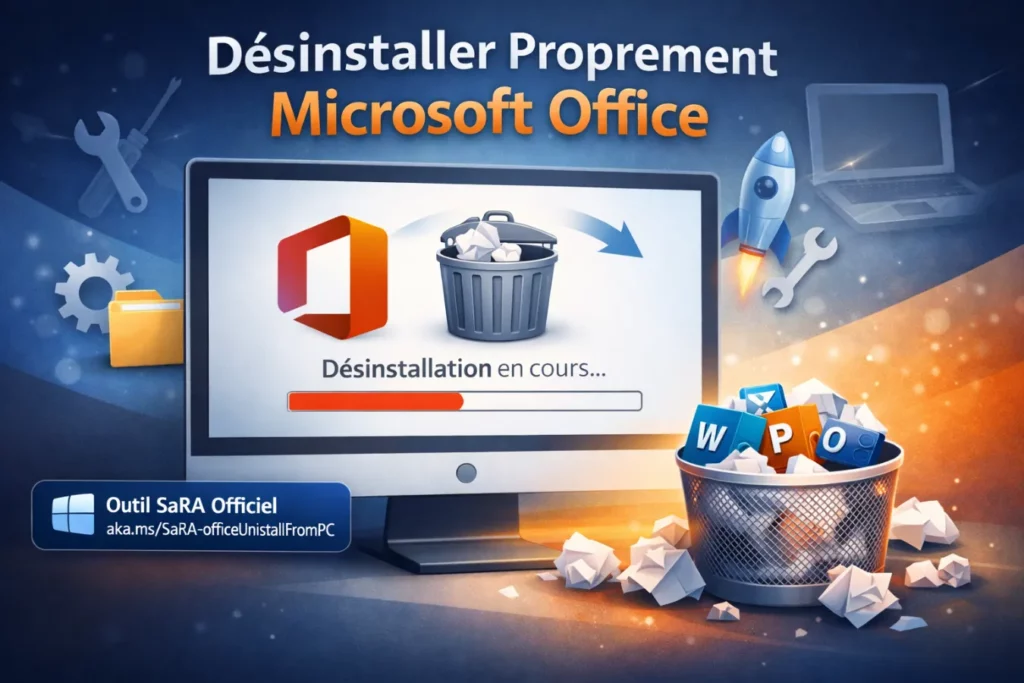
Microsoft met à disposition un utilitaire gratuit et officiel pour supprimer totalement Office de votre ordinateur : Microsoft Support and Recovery Assistant (SaRA).
👉 Lien direct de téléchargement :
https://aka.ms/SaRA-officeUninstallFromPC
Pourquoi utiliser cet outil ?
Cet utilitaire est aujourd’hui la méthode la plus fiable pour désinstaller Microsoft Office, car il :
- supprime toutes les versions d’Office (Office 365, Office 2016, 2019, 2021, 2024…)
- nettoie automatiquement les fichiers cachés et les entrées de registre
- évite les erreurs d’installation ultérieures
- ne nécessite aucune compétence technique
Étapes rapides :
- Télécharger l’outil depuis le lien officiel
- Lancer le programme
- Sélectionner Office
- Choisir Désinstaller complètement
- Redémarrer l’ordinateur une fois l’opération terminée
Après cela, votre système est prêt pour une nouvelle installation propre.
3. Pourquoi désinstaller Office 365 avant d’installer une autre version
Sur un ordinateur neuf ou récemment acheté, Office 365 est souvent préinstallé sous forme d’essai. Ce point est crucial, car Office 365 est une version par abonnement, tandis que les autres éditions (Office 2021, Office 2024, Office 2019…) utilisent des licences perpétuelles.
Sans désinstallation préalable, vous risquez :
- un échec d’installation de la nouvelle version
- une activation impossible avec votre clé de licence
- un Office qui reste bloqué en mode “abonnement”
- des messages d’erreur lors du lancement de Word, Excel ou PowerPoint
Bonne pratique recommandée
Avant d’installer une autre version de la suite Office :
- Désinstaller Office 365 complètement
- Redémarrer le PC
- Installer la nouvelle version d’Office
- Activer avec une clé de licence valide
Cette procédure garantit une installation stable, sans conflit, et une activation immédiate.
Conclusion : une étape indispensable pour une installation réussie
Désinstaller proprement Microsoft Office est une étape souvent négligée, mais pourtant essentielle pour éviter les erreurs d’installation et d’activation. L’utilisation de l’outil officiel Microsoft reste aujourd’hui la solution la plus simple, la plus rapide et la plus sûre.
Si vous installez une nouvelle version d’Office sur un PC neuf ou après un essai Office 365, ne sautez jamais cette étape : elle vous fera gagner du temps et évitera bien des problèmes.
👉 Sur digital-licence.com, nous recommandons toujours une désinstallation propre avant toute nouvelle installation afin de garantir une activation sans difficulté.